1
USB’ye takın ve uygulamayı açın
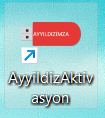
Token cihazını USB portuna takın. Ardından AyyildizAktivasyon.exe uygulamasını açın. Bilgisayarınız cihazı algılayana kadar bekleyin. Gerekirse farklı bir USB port deneyin.

Aktivasyon uygulaması ve gerekli sürücüler için kurulum dosyaları sayfasına gidin.
Token cihazını USB portuna takın. Ardından AyyildizAktivasyon.exe uygulamasını açın. Bilgisayarınız cihazı algılayana kadar bekleyin. Gerekirse farklı bir USB port deneyin.
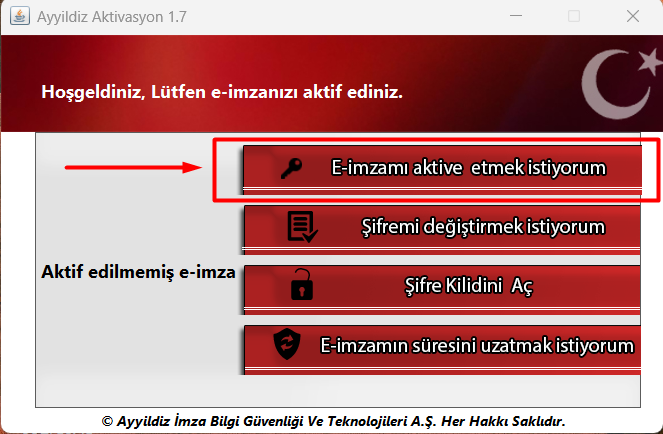
Uygulama açılınca “E‑İmzamı aktive etmek istiyorum” butonunu seçin.
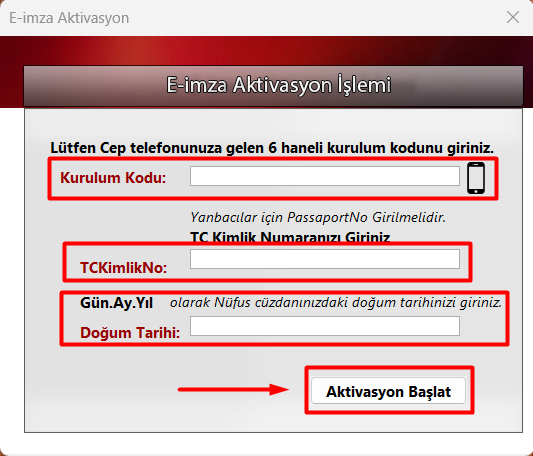
E‑Devlet onayından sonra telefonunuza gelen kurulum kodunu “Kurulum Kodu” alanına yazın. “TC Kimlik No” kısmına başvuru sahibinin TC’sini girin. “Doğum Tarihi” alanına GG.AA.YYYY formatında yazın (örnek: 01.01.1990). Son olarak Aktivasyonu Başlat butonuna tıklayın.
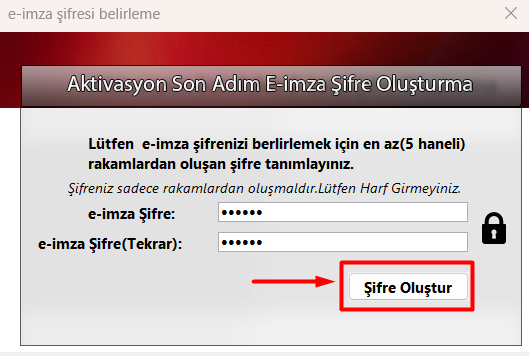
Gelen ekranda e‑imzanız için en az 5 haneli, yalnızca rakamlardan oluşan şifreyi iki kez girin. Ardından Şifre Oluştur butonuna basın.
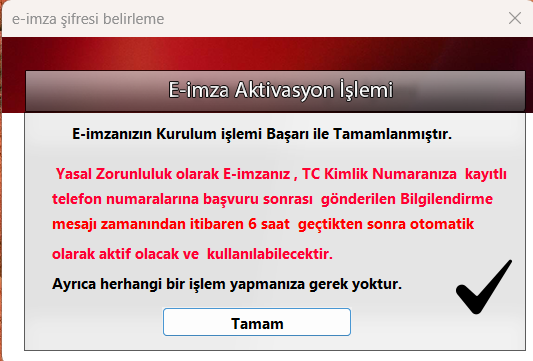
Aktivasyon tamamlanınca ekranda başarılı mesajı görünür. E‑Devlet onayı verildikten 6 saat sonra yasal bekleme süresi biter ve e‑imzanız aktif olur. Süre dolduğunda SMS ile bilgilendirme yapılır.
Hiç sorun değil. Destek ekibimiz size adım adım yardımcı olur.