1

e-Devlet'e giriş yapın

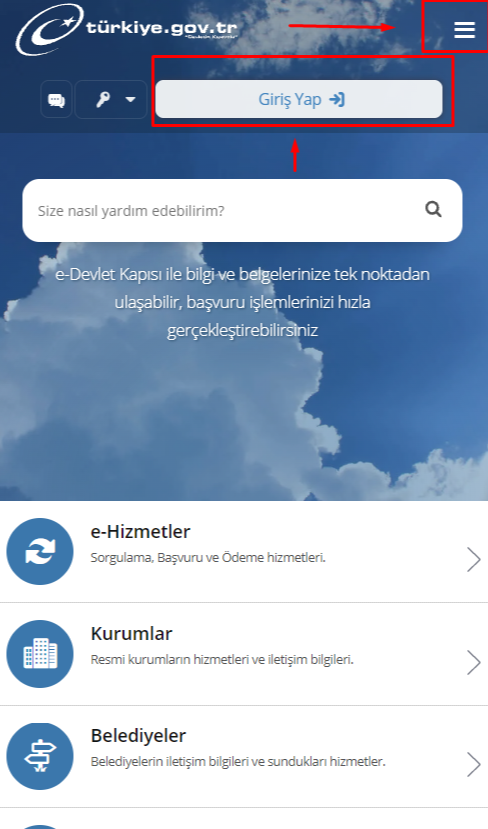
turkiye.gov.tr adresine gidin. Sağ üstteki Giriş Yap butonuna tıklayın. Bu işlem yalnızca tarayıcı üzerinden gerçekleştirilebilir; e-Devlet mobil uygulaması üzerinden kimlik doğrulama yapılamamaktadır.
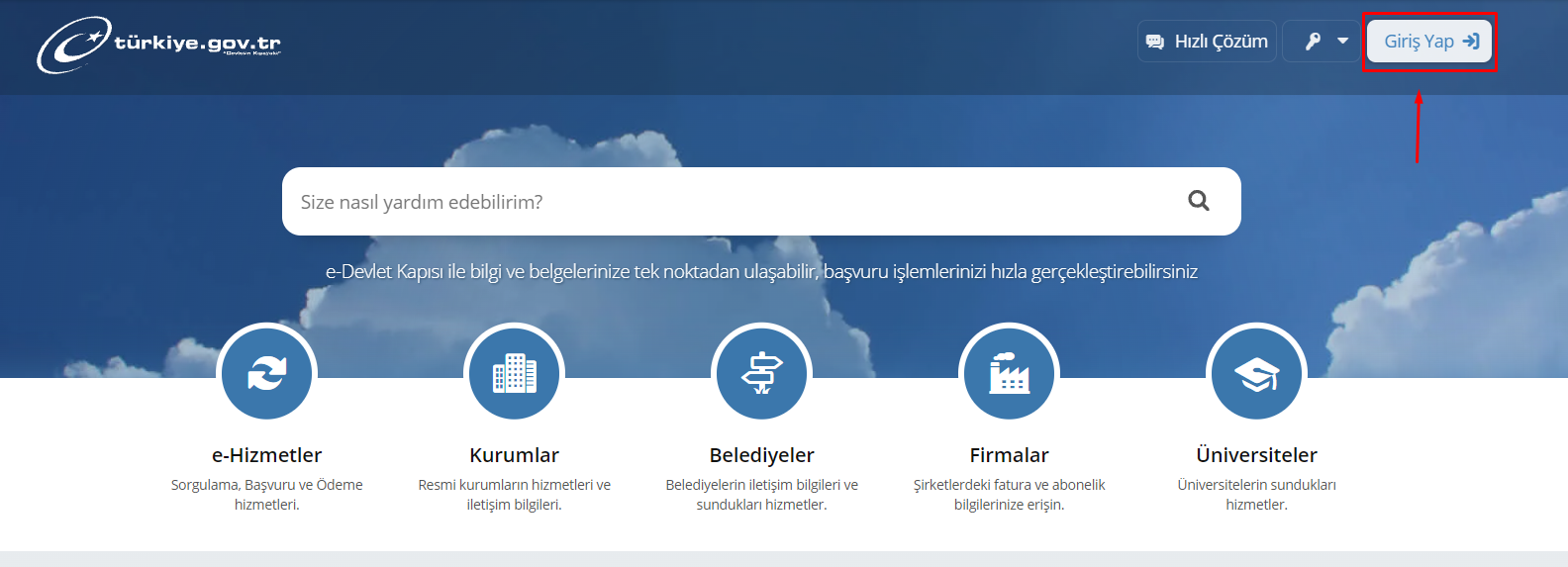
e-Devlet giriş ekranı - Bilgisayar
2

Giriş yöntemini seçin

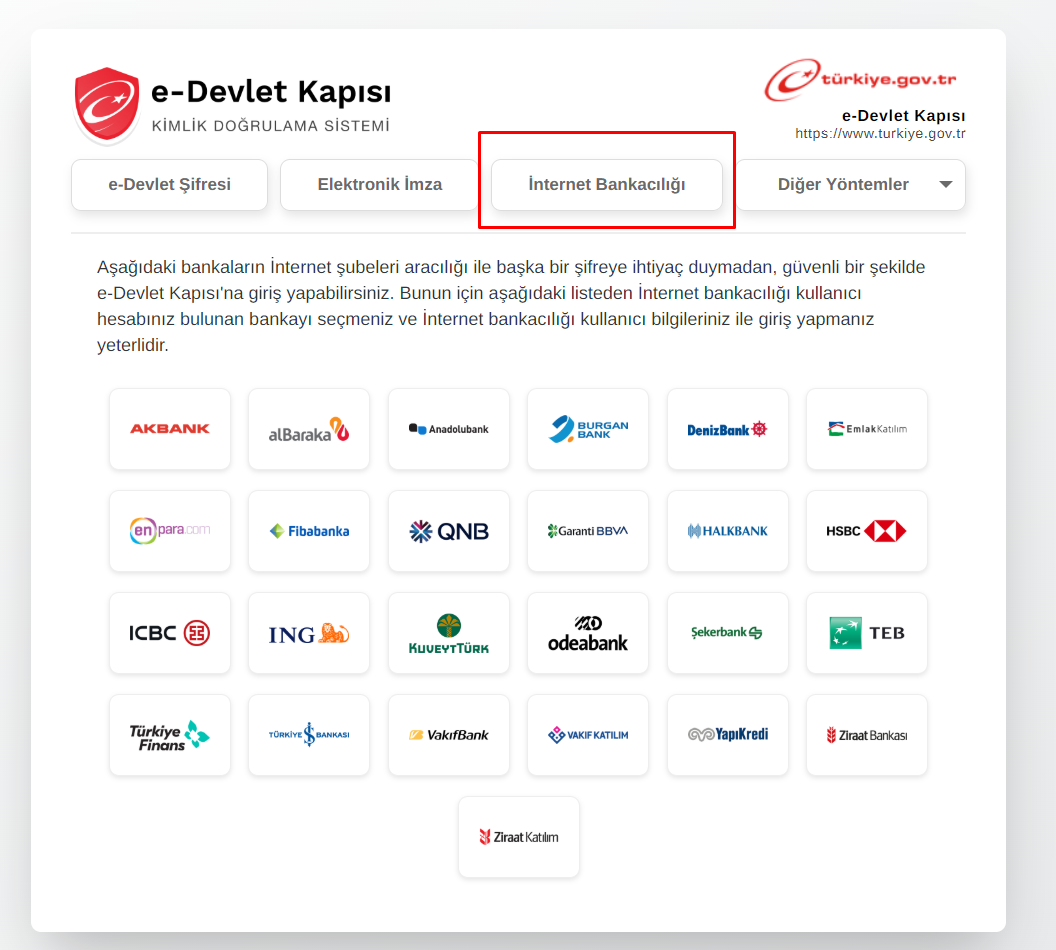
Açılır menüden İnternet Bankacılığı sekmesine tıklayın. Listeden bankanızı seçin ve yönlendirmeleri takip ederek giriş yapın. Önemli: e-Devlet'e İnternet Bankacılığı dışında bir yöntemle giriş yapılması durumunda onay menüleri görüntülenemez.

İnternet bankacılığı ile giriş - Bilgisayar
3

İki aşamalı doğrulamayı tamamlayın

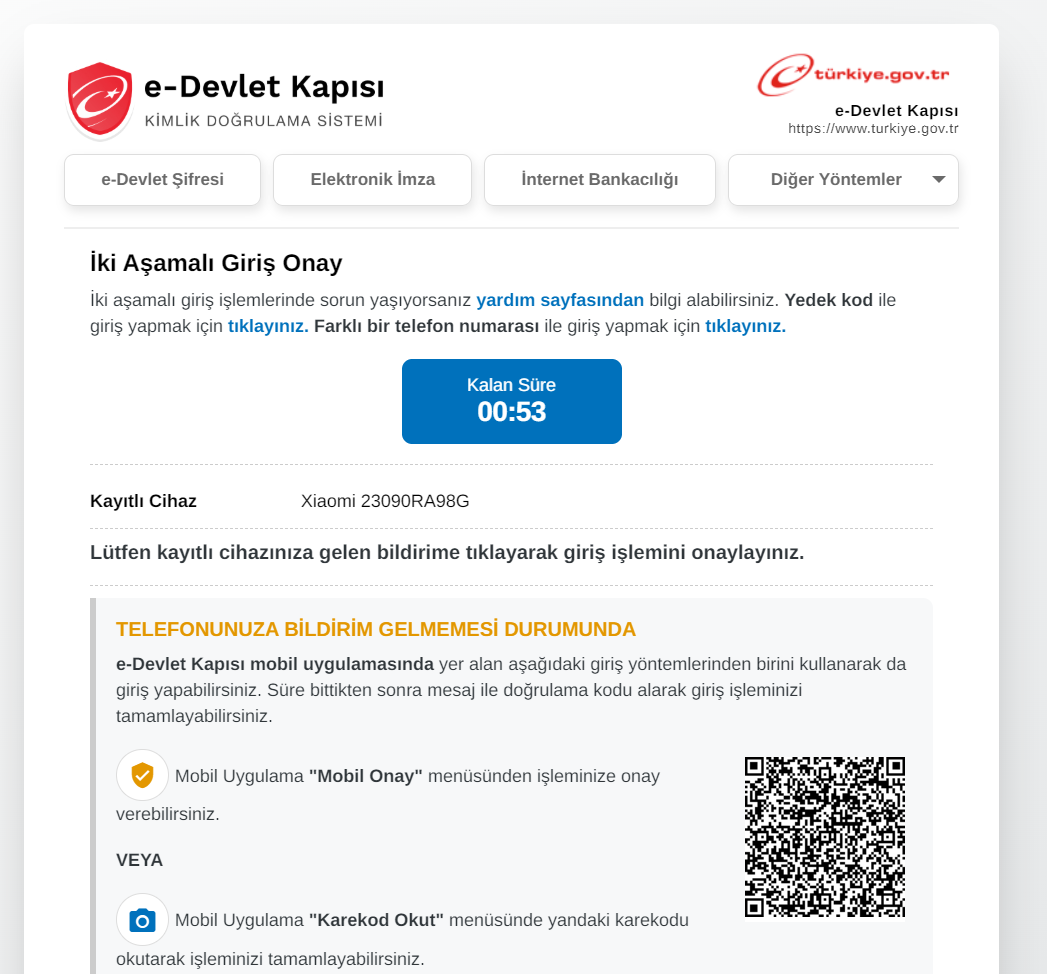
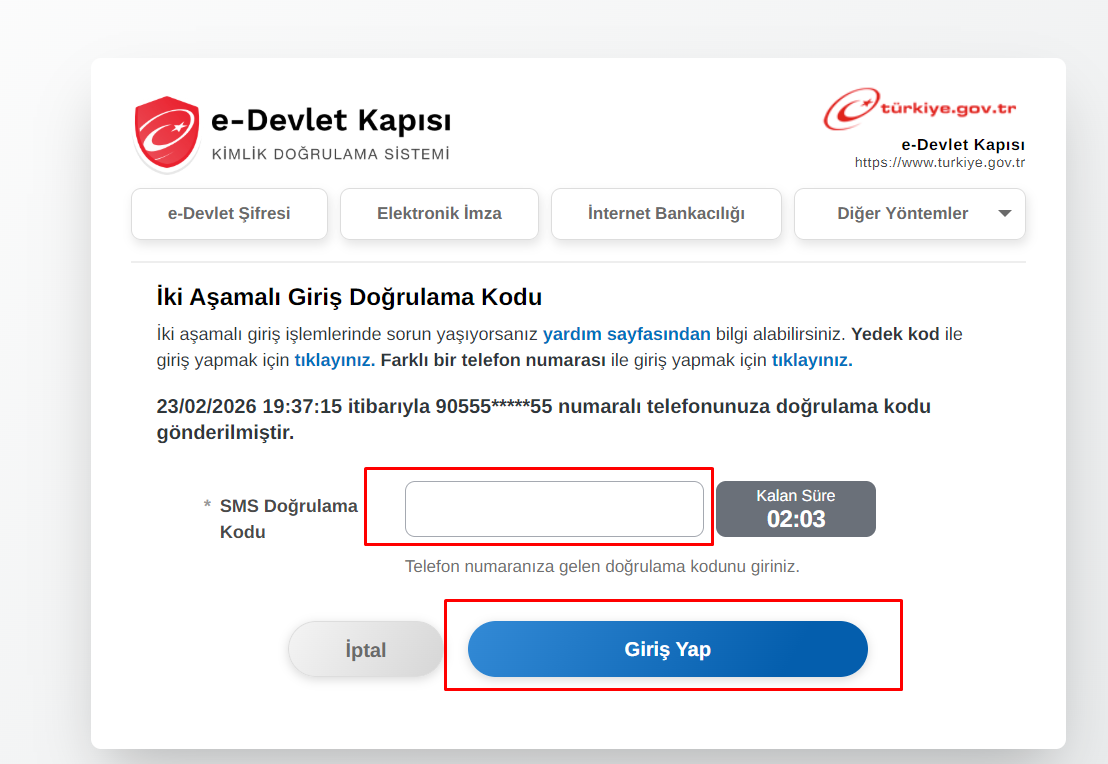
Giriş yaptıktan sonra telefonunuza SMS doğrulama kodu veya mobil onay bildirimi gelecektir. SMS geldiyse kodu ilgili alana girin ve Giriş Yap butonuna tıklayın. Mobil bildirim geldiyse bildirimi onaylayarak giriş yapabilirsiniz.

Mobil onay bildirimi gelmiyor mu?
SMS doğrulama kodu ekranı
Bildirim ile onay ekranı
4

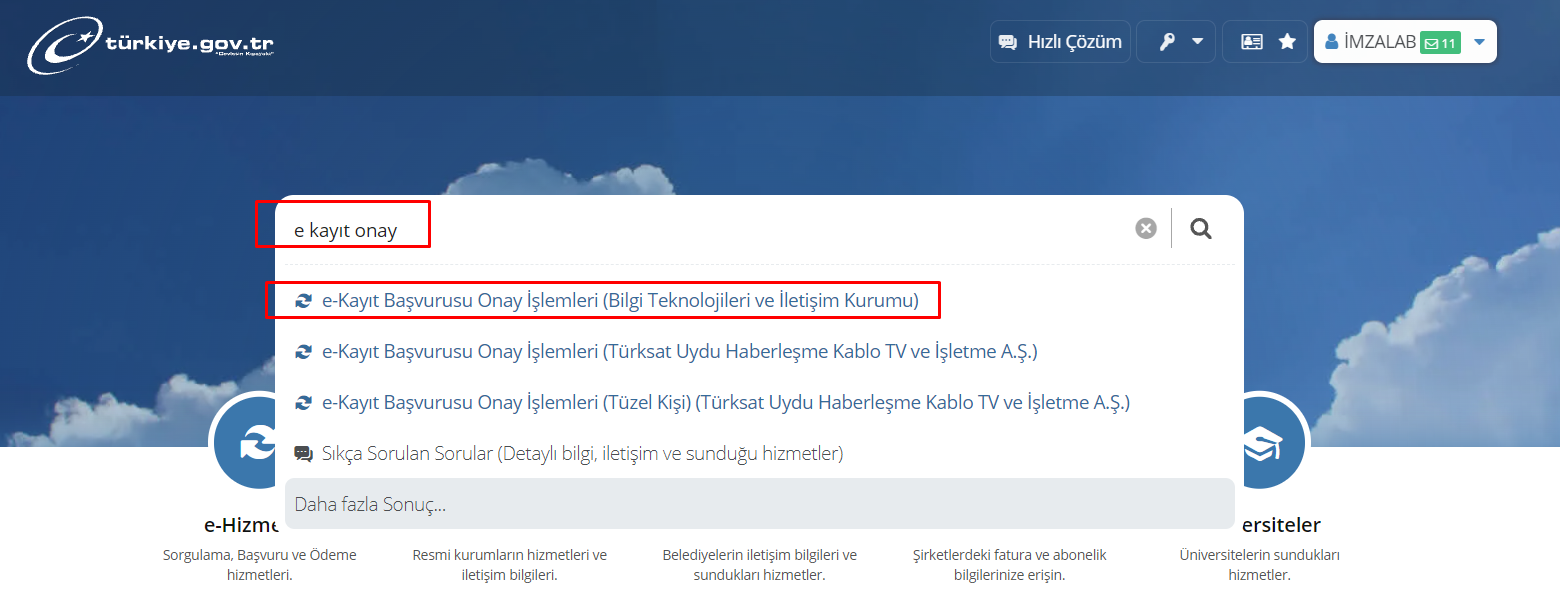
"e kayıt onay" aratın

e-Devlet'e giriş yaptıktan sonra arama çubuğuna "e kayıt onay" yazın. Çıkan sonuçlardan e-Kayıt Başvurusu Onay İşlemleri (Bilgi Teknolojileri ve İletişim Kurumu) seçeneğine tıklayın.

e kayıt onay arama - Bilgisayar
5

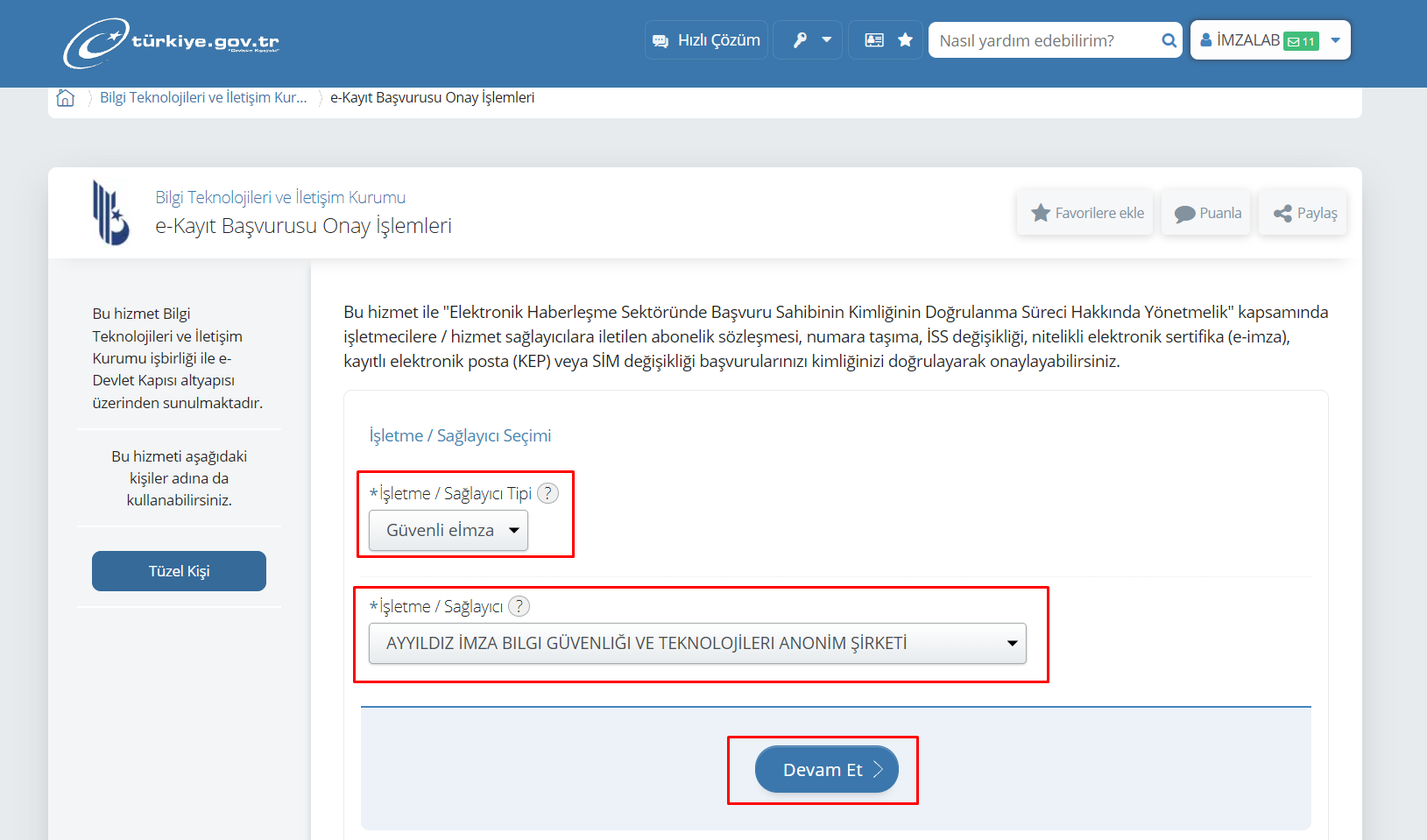
Sağlayıcı seçimini yapın

Açılan sayfada İşletme / Sağlayıcı Tipi alanından "Güvenli eİmza" seçin. İşletme / Sağlayıcı alanından "AYYILDIZ İMZA BİLGİ GÜVENLİĞİ VE TEKNOLOJİLERİ ANONİM ŞİRKETİ" seçin ve Devam Et butonuna tıklayın.

Sağlayıcı seçimi - Bilgisayar
6

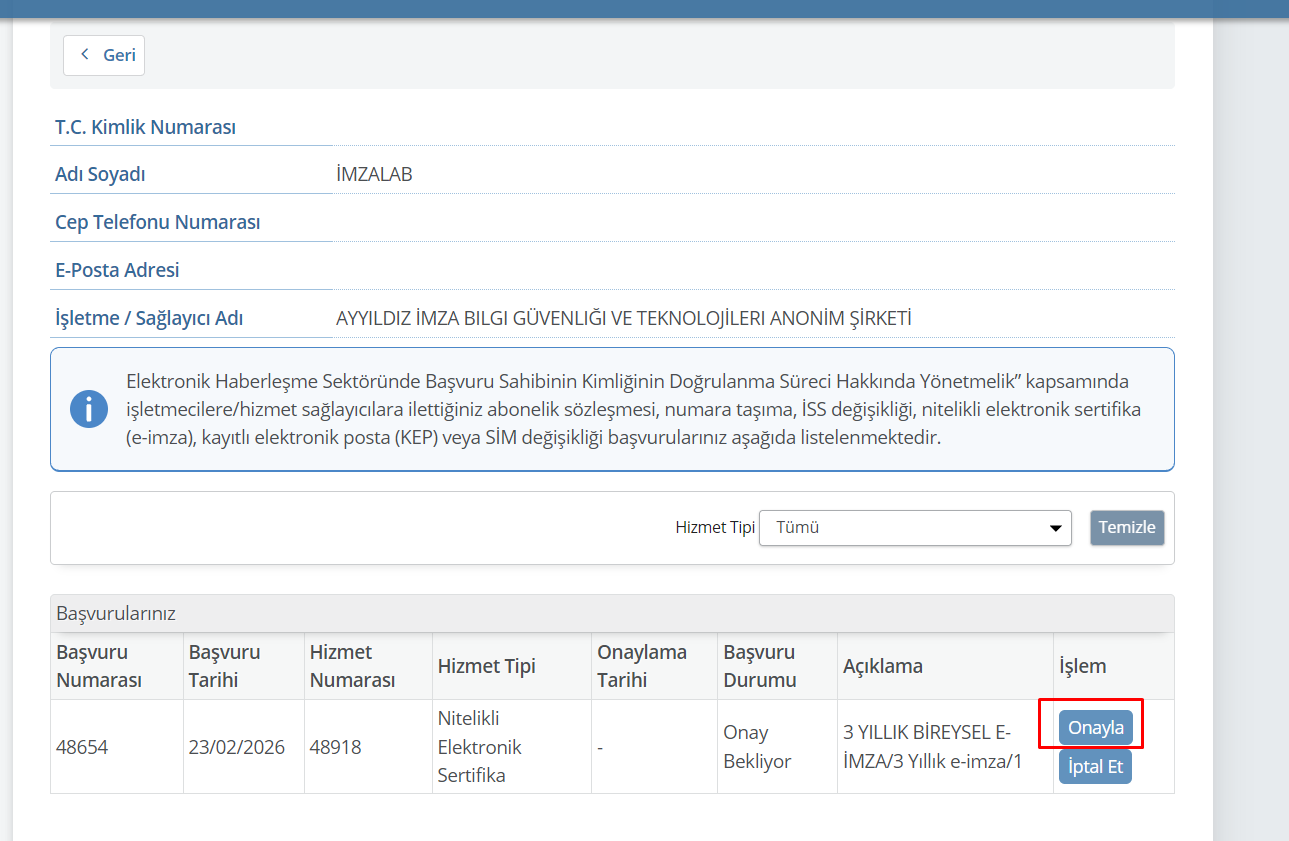
Başvurunuzu bulun ve onaylayın

Başvurularınız listesinde e-imza başvurunuzu göreceksiniz. Başvuru durumu "Onay Bekliyor" olacaktır. Onayla butonu satırın sağ tarafındadır; ekranınıza sığmıyorsa satırı sola doğru kaydırarak butonu görüntüleyin ve tıklayın.

Başvuru listesi ve onayla butonu - Bilgisayar
7

Onay kutucuğunu işaretleyin

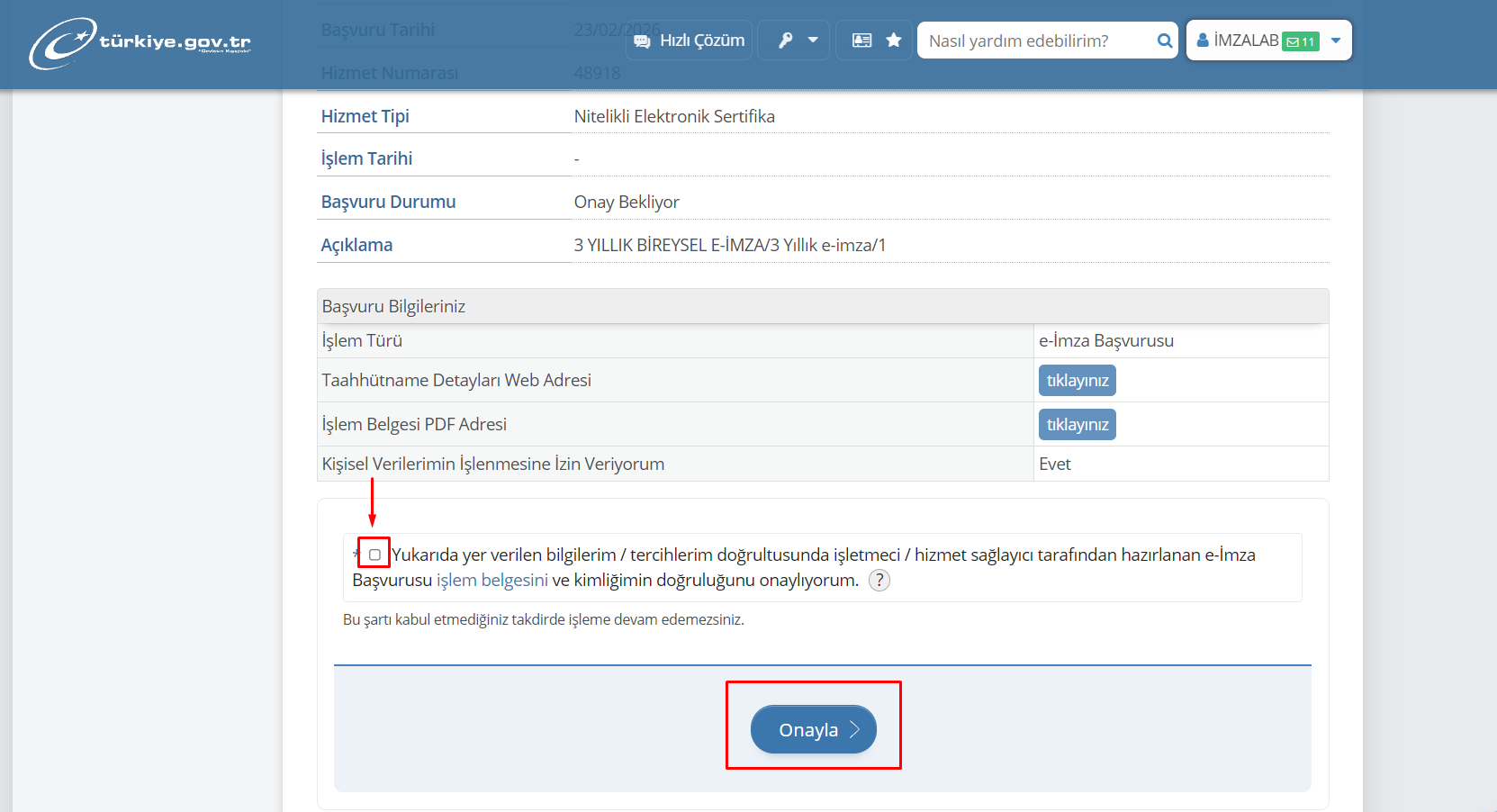
Başvuru detaylarınızı kontrol edin. Sayfanın alt kısmındaki onay kutucuğunu işaretleyin. Kutucuğa tıkladığınızda yeni bir sekmede sözleşme açılacaktır; sözleşmeyi inceledikten sonra e-Devlet sekmesine geri dönün ve Onayla butonuna tıklayın.

Onay kutucuğu ve onayla butonu - Bilgisayar
8

İşlem tamamlandı

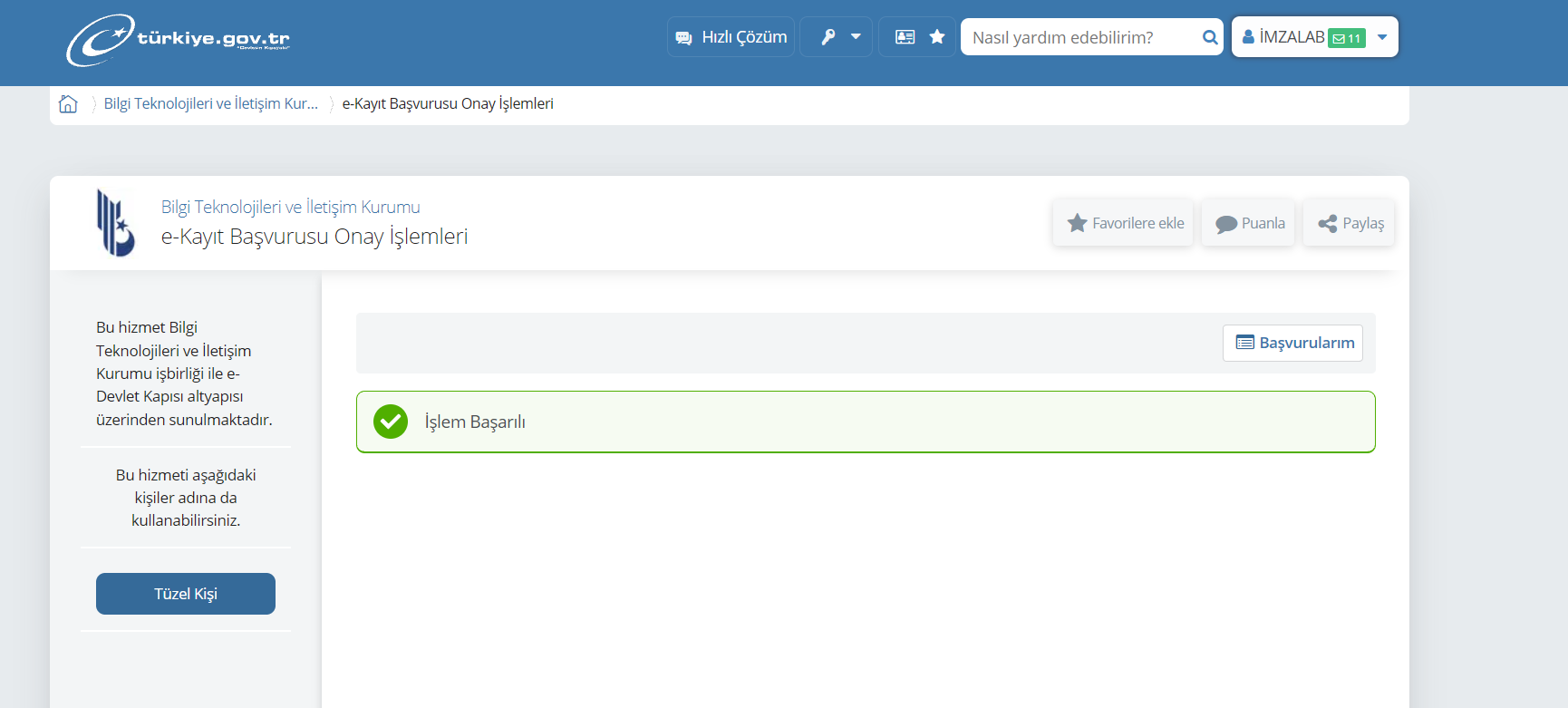
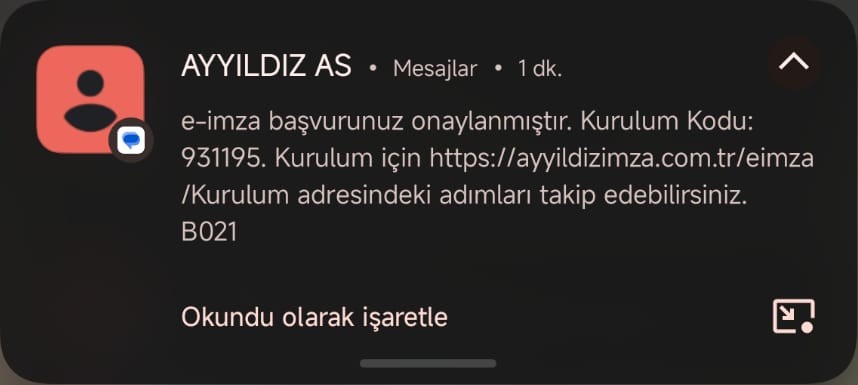
Ekranda "İşlem Başarılı" mesajını gördüğünüzde kimlik doğrulama işleminiz tamamlanmıştır. Kısa süre içinde telefonunuza kurulum kodu içeren bir SMS gelecektir. Bu kodu saklayın; e-imzanız elinize ulaştığında aktivasyon işlemi için bu koda ihtiyacınız olacaktır.

İşlem başarılı - Bilgisayar
Kurulum kodu SMS örneği
1

e-Devlet'e giriş yapın

Telefonunuzdan turkiye.gov.tr adresine gidin. Sağ üstteki Giriş Yap butonuna dokunun. Bu işlem yalnızca tarayıcı üzerinden gerçekleştirilebilir; e-Devlet mobil uygulaması üzerinden kimlik doğrulama yapılamamaktadır.
e-Devlet giriş ekranı - Telefon
2

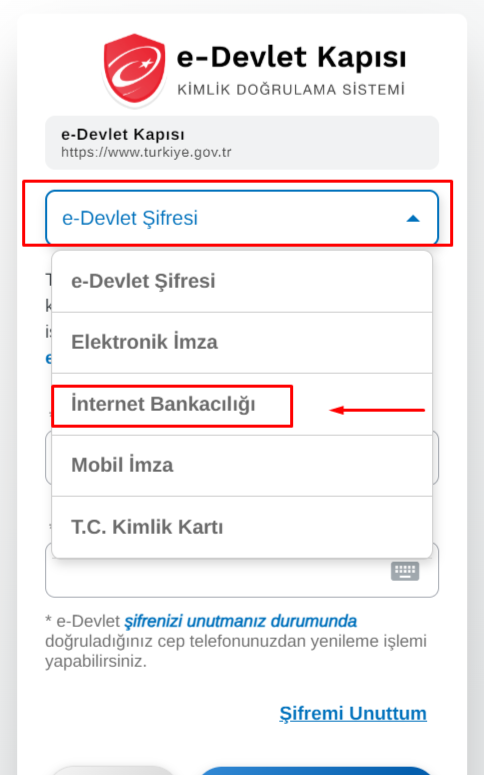
Giriş yöntemini seçin

Giriş yöntemi seçim ekranında açılır menüden İnternet Bankacılığı seçeneğine dokunun. Listeden bankanızı seçin ve yönlendirmeleri takip ederek giriş yapın. Önemli: e-Devlet'e İnternet Bankacılığı dışında bir yöntemle giriş yapılması durumunda onay menüleri görüntülenemez.

Giriş yöntemi seçimi - Telefon
3

İki aşamalı doğrulamayı tamamlayın

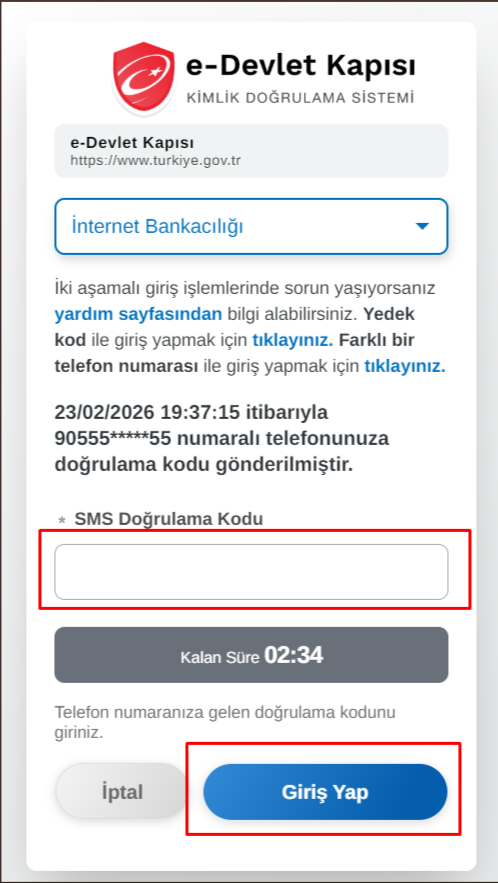
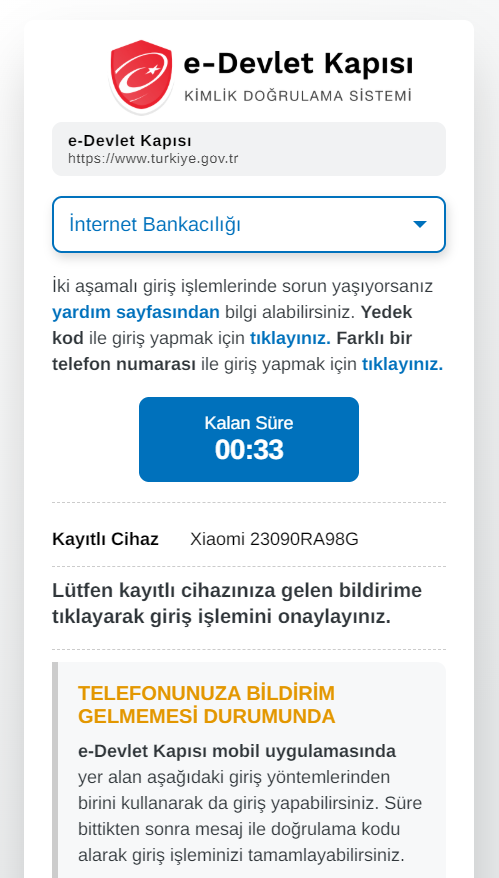
Telefonunuza SMS doğrulama kodu veya mobil onay bildirimi gelecektir. SMS geldiyse kodu ilgili alana girin ve Giriş Yap butonuna dokunun. Mobil bildirim geldiyse bildirimi onaylayarak giriş yapabilirsiniz.

Mobil onay bildirimi gelmiyor mu?
SMS doğrulama kodu - Telefon
Bildirim ile onay - Telefon
4

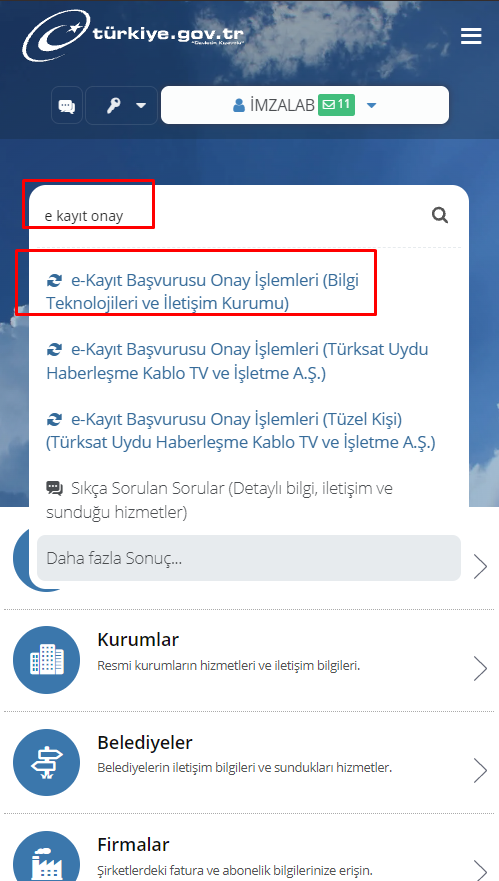
"e kayıt onay" aratın

e-Devlet'e giriş yaptıktan sonra arama çubuğuna "e kayıt onay" yazın. Çıkan sonuçlardan e-Kayıt Başvurusu Onay İşlemleri (Bilgi Teknolojileri ve İletişim Kurumu) seçeneğine dokunun.

e kayıt onay arama - Telefon
5

Sağlayıcı seçimini yapın

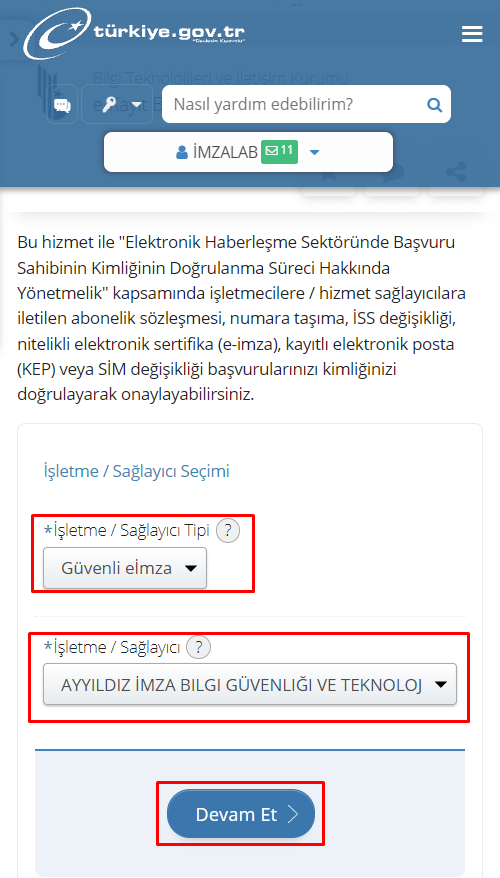
İşletme / Sağlayıcı Tipi alanından "Güvenli eİmza" seçin. İşletme / Sağlayıcı alanından "AYYILDIZ İMZA BİLGİ GÜVENLİĞİ VE TEKNOLOJİLERİ ANONİM ŞİRKETİ" seçin ve Devam Et butonuna dokunun.

Sağlayıcı seçimi - Telefon
6

Başvurunuzu bulun ve onaylayın

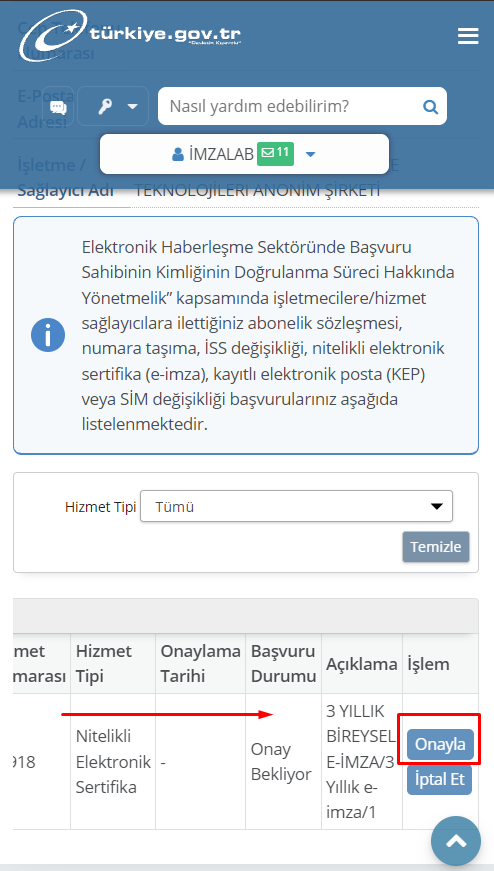
Başvurularınız listesinde e-imza başvurunuzu göreceksiniz. Başvuru durumu "Onay Bekliyor" olacaktır. Onayla butonu satırın sağ tarafındadır; ekranı sola doğru kaydırarak butonu görüntüleyin ve dokunun.

Başvuru listesi ve onayla - Telefon
7

Onay kutucuğunu işaretleyin

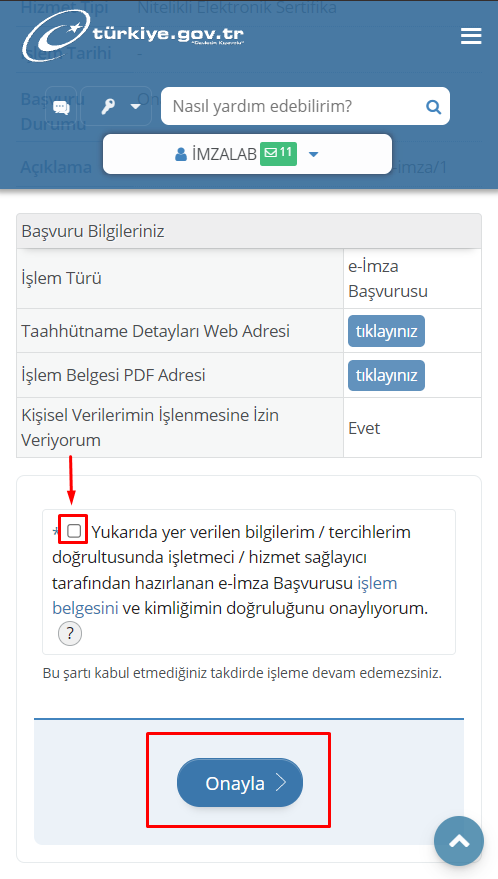
Başvuru detaylarınızı kontrol edin. Alt kısımdaki onay kutucuğunu işaretleyin. Kutucuğa dokunduğunuzda yeni bir sekmede sözleşme açılacaktır; sözleşmeyi inceledikten sonra geri tuşuna basarak e-Devlet ekranına dönün ve Onayla butonuna dokunun.

Onay kutucuğu ve onayla - Telefon
8

İşlem tamamlandı

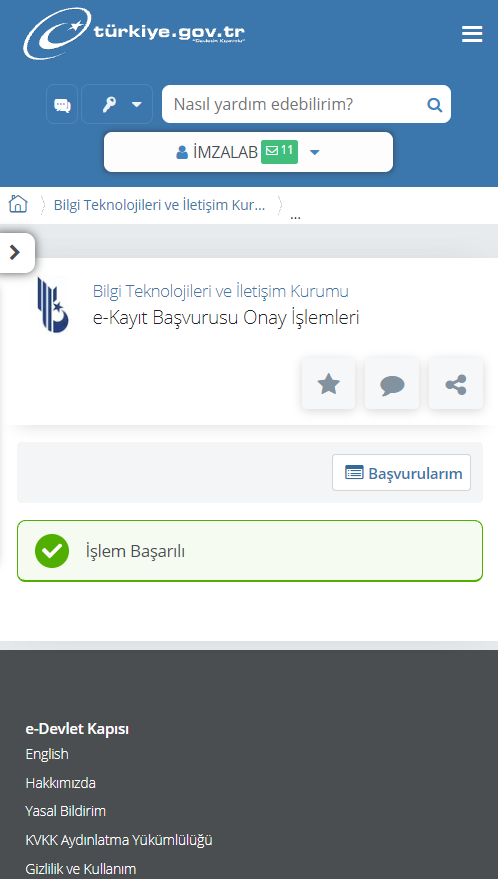
Ekranda "İşlem Başarılı" mesajını gördüğünüzde kimlik doğrulama işleminiz tamamlanmıştır. Kısa süre içinde telefonunuza kurulum kodu içeren bir SMS gelecektir. Bu kodu saklayın; e-imzanız elinize ulaştığında aktivasyon işlemi için bu koda ihtiyacınız olacaktır.

İşlem başarılı - Telefon
Kurulum kodu SMS örneği

Mobil Onay Bildirimi Gelmiyor mu?

1

e-Devlet uygulamasını açın

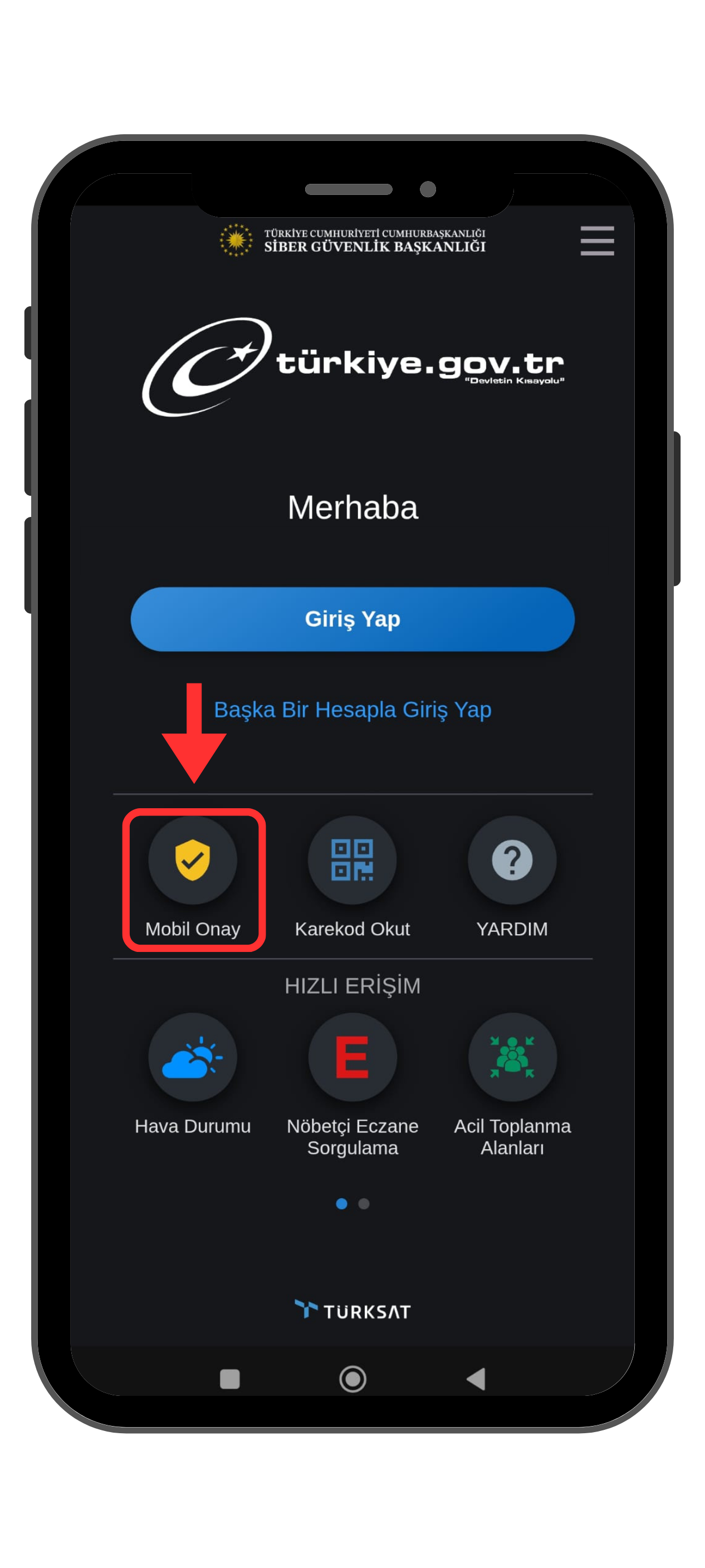
Telefonunuzda e-Devlet Kapısı uygulamasını açın. Ana ekranda Mobil Onay bölümünü bulun ve dokunun.

e-Devlet uygulaması Mobil Onay bölümü
2

Onay bildirimini kabul edin

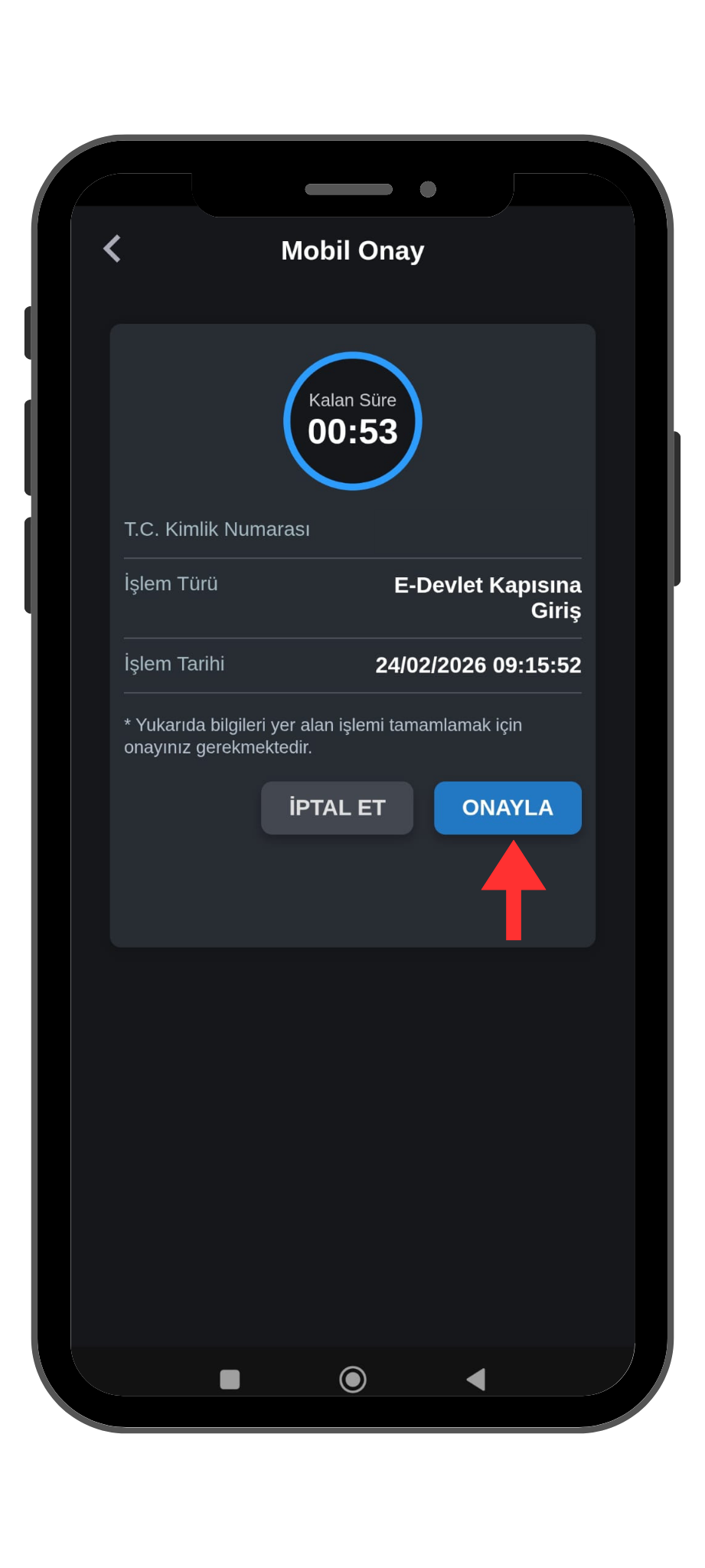
Bekleyen onay bildirimi ekranda görüntülenecektir. Onayla butonuna dokunarak işlemi tamamlayın.

Mobil onay bildirimi onaylama

Sıradaki adım: Aktivasyon

Kimlik doğrulamayı tamamladıktan sonra e-imza aktivasyon işlemine geçebilirsiniz.

Aktivasyon Adımları

Takıldığınız bir adım mı var?

Hiç sorun değil. Destek ekibimiz size adım adım yardımcı olur.

İletişime Geç